Konfigurasi Hotspot dengan Mikrotik

Hai gaes .... Pada kesempatan kali ini kita akan belajar cara konfigurasi hotspot dengan mikrotik. Karena keterbatasan alat, kita akan belajar menggunakan virtual machine atau biasa disebut dengan vmware. Yuk, kita mulai praktiknya :D

A. Alat dan Bahan
No.
Alat dan bahan
Spesifikasi
Jumlah
1.
Laptop
HDD 320 GB, RAM 2 GB, Win 8
1
2.
Vmware
Vmware 9.0
1
3.
Mikrotik
HDD 1 GB, RAM 64 MB
1
4.
Windows XP
HDD 40 GB, RAM 512 MB
1

B. Langkah Kerja
1. Basmallah.
2. Siapkan alat dan bahan.
3. Pastikan Mikrotik dan Windows XP sudah diinstall di vmware.
4. Hidupkan kedua virtual machine.
Ket :
Mikrotik
Gunakan network adapter Bridge untuk mendapat koneksi internet
Gunakan network adapter Vmnet2 untuk tersambung dengan windows XP

Ket :
Windows XP
Gunakan network adapter Vmnet 2 untuk tersambung dengan Mikrotik

5. Konfigurasi Mikrotik melalui winbox yang sudah diinstall di windows XP,
a. Buka winbox.

b. Scan Mikrotik. Pilih Mikrotik yang tersambung dengan Windows XP.

c. Setting ip Mikrotik. Pilih ip kemudian address.

d. Klik tanda plus warna merah untuk menambahkan.

e. Isikan ip address satu jaringan dengan ip internet (wifi) yang sedang digunakan.
Klik Apply kemudian OK.
Ip address untuk interface 1 sudah dikonfigurasi.

f. Konfigurasi ip address untuk interface yang terhubung dengan Windows XP. Klik tanda plus warna merah untuk menambahkan.

g. Isikan ip address (bebas).
Klik Apply kemudia OK.

h. Sekarang kita buat DHCP Server. Klik ip kemudian pilih DHCP Server.

i. Pilih DHCP Setup.

Pilih interface ether2 untuk di DHCP.
klik Next

Selanjutnya klik next saja.

Selanjutnya klik next saja.

Buat ip range untuk DHCP. Di sini saya berikan ip dari 1-10.
Klik Next

Untuk DNSnya, isikan DNS google saja.
Klik Next

Untuk dhcp lease time berikan 3 hari saja.
Klik Next

Konfigurasi DHCP Server sudah sukses.
Klik OK

j. Konfigurasi ip address Windows XP. Untuk ip di Windows XP kita obtain saja karena dari mikrotik sudah dikonfigurasi dhcpnya.
Klik OK

Kita repair dulu.

Klik close
Saya mendapat ip terakhir dari dhcp 192.168.1.10

k. Kita coba browsing. Buka web browser boleh mozilla firefox atau chrome atau yang lain.
Double klik icon firefox

Ketika web browser sudah terbuka, ketikkan alamat web, misalnya google.com.
Sudah berhasil browsing

l. Konfigurasi hotspot.
Pertama, kita masuk ke ip kemudian hotspot.
Pilih hotspot setup.

Hotspot interface pilih ether2.
Klik Next

Selanjutnya klik next saja.
Klik Next

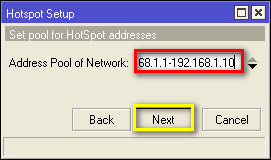
Untuk pool network, isikan ip sama dengan range dhcp yang tadi sudah dibuat.
Klik Next

Selanjutnya klik next saja.
Klik Next

Selanjutnya klik next saja.
Klik Next

Untuk DNSnya isikan DNS google.
Klik Next

Untuk DNS name isikan sesuai keinginan. Misal di sini saya isikan nama saya sendiri lutvi.andriyani
Klik Next

Selanjutnya isikan username dan password.
Klik Next

Konfigurasi hotspot sudah sukses.
Klik OK

l. Kita uji dengan browsing. Ketikkan alamat web di address bar, maka secara otomatis akan redirect ke hotspot dan kita harus login terlebih dahulu.
DNS name sudah berhasil

Kita login dengan username dan password yang sudah kita buat tadi.
Klik OK

Setelah itu, secara otomatis akan redirect ke alamat web yang kita ketikkan tadi.


Demikian cara konfigurasi hotspot dengan mikrotik pada vmware. Ada banyak salah mohon maaf, semoga bermanfaat :)


READ MORE - Konfigurasi Hotspot dengan Mikrotik

Konfigurasi Lusca Head r14809 di Debian 6

Hai gaes ..
Pada kesempatan kali ini, aku mau berbagi ilmu tentang konfigurasi Lusca di Debian 6. Pasti bagi kalian yang suka otak atik komputer, suka eksplorasi, suka konfigurasi, pasti tau apa itu Lusca. Bagi kalian yang belum tau apa itu Lusca, yuk simak penegrtian Lusca berikut ini :
Lusca adalah sebuah proxy dari squid, tetapi lusca sudah mengalami beberapa modifikasi sehingga terciptalah lusca proxy yang lebih mudah digunakan. Sudah jelas Lusca adalah sebuah proxy, proxy yang mampu menyimpan cache. Tidak hanya cache web saja, tetapi Lusca juga menyimpan cache image dan video.
Bagaimana? Apa cukup jelas gaes?
Langsung aja kita praktik yuk! Kali ini aku praktik menggunakan Vmware. Alat dan bahan apa saja yang diperlukan? Cekidot .

A. Alat dan Bahan
No.
Alat dan bahan
Spesifikasi
Jumlah
1.
Laptop
HDD 320 GB, RAM 2 GB, Win 8
1
2.
Vmware
Vmware 9.0
1
3.
Debian 6.0
HDD 8 GB, RAM 256 MB
1
4.
Windows XP
HDD 40 GB, RAM 512 MB
1
    Spesifikasi yang kalian gunakan boleh lebih besar gaes. Di sini peran Debian sebagai server dan         Windows XP sebagai client.

B. Langkah Kerja
 1. Siapkan alat dan bahan.
 2. Basmallah.
 3. Hidupkan Vmware. (Pastikan Vmware sudah di instali Debian dan Windows XP)
 4. Hidupkan Debian dan Windows XP.
Debian 6
Ket : Network adapter menggunakan Bridge dan Vmnet2.
  • Bridge : karena langsung terkoneksi dengan jaringan di PC asli.
  • Vmnet2 : sebenarnya boleh Vmnet3, Vmnet4 dan seterusnya. Karena interface ini hanya untuk mengkoneksikan Debian (server) dengan Windows XP (client)


Windows XP
Ket : Network adapter menggunakan Vmnet2, agar terkoneksi dengan Debian.

5. Konfigurasi Debian 6
 a. Setting ip Debian dengan mengetikkan perintah nano /etc/network/interfaces.
Ket :
  • eth0 adalah interface Debian yang terhubung dengan PC asli (bridge). Karena bridge berarti langsung terkoneksi dengan PC asli, maka untuk ip eth0 di dhcp saja.
  • eth1 adalah interface Debian yang terhubung dengan Windows XP (Vmnet2). Ip eth1 di setting static dengan network 10.10.10.0/30.
Jika sudah selesai setting ip, tekan ctrl+x kemudian y untuk menyimpan file. Jangan lupa untuk merestart servicenya dengan perintah service networking restart atau /etc/init.d/networking restart.
Sekarang, cek apakah eth0 sudah mendapatkan ip dari dhcp atau belum. Caranya adalah dengan mengtikkan perintah ifconfig eth0.
Eth0 sudah mendapat ip yaitu 192.168.1.101 dengan broadcast 192.168.1.255 dan netmask 255.255.255.0

Pastikan debian terkoneksi dengan internet, karena nanti kita akan melakukan update dan beberapa penginstalan yang membutuhkan koneksi ineternet.
Ping gateway jaringan dengan mengetikkan perintah ping 192.168.1.1
ping gateway berhasil

Ping dns google dengan mengetikkan perintah ping 8.8.8.8
ping dns google berhasil

b. Update Debian
 Sebelum update, aku menambahlan sourcelist terlebih dahulu.Langkah untuk menambahkan sourcelist ini adalah opsional.
Untuk edit sourcelist dengan cara mengetikkan perintah nano /etc/apt/sourcelist.conf
Tambahkan script http://175.111.88.15/ debian squeeze main non-free contrib
Jika sudah selesai, tekan ctrl+x  kemudian y  untuk menyimpan file.

Langkah selanjutnya adalah update Debian dengan mengetikkan perintah apt-get update. Tunggu hingga proses update selesai. Proses update ini berlangsung cukup lama, tergantung koneksi internet yang kalian gunakan.

c. Konfigurasi Lusca
 Untuk mengkonfigurasi Lusca memerlukan beberapa script yang panjang dan njlimet (rumit). Untuk menghindari salah script, aku sarankan kalian menggunakan putty. Putty boleh diakses dari PC asli atau dari Windows XP (client). Kali ini aku menakses putty dari PC asli.

Masukkan ip Debian yaitu 192.168.1.101 dengan port 22. Port 22 adalah SSH. Kemudian Open.

Akan muncul peringatan. Pilih yes.

Nb : Jika kalian tidak bisa login di putty, coba cek di debian kalian. Apakah sudah diinstall ssh atau belum. Jika belum, install ssh terlebih dahulu di debian dengan mengetikkan perintah apt-get install ssh.
Jika ssh sudah terinstall tetapi muncul peringatan connection time out pada putty, coba masuk ke connection kemudian tambahkan value pada second between keepalives. Misalnya value yang ditambahkan adalah 30.

Login seperti biasa (seperti login di debian)
Copy script di bawah ini untuk menginstall paket-paket yang diperlukan
apt-get install squid squidclient squid-cgi gcc build-essential sharutils ccze libzip-dev automake1.9 acpid 
kemudian paste di putty (paste di putty hanya dengan klik kanan).
Tunggu hingga proses instalasi selesai. Kira-kira seperti ini :


Selanjutnya, install Lusca Head r14809 .
wget https://lusca-cache.googlecode.com/files/LUSCA_HEAD-r14809.tar.gz

Selanjutnya, ekstrak Lusca
tar -zxvf LUSCA_HEAD-r14809.tar.gz
Tunggu hingga proses ekstrak selesai, kira-kira seperti ini :

Kemudian, kita pindah ke folder Lusca Head r14809 yang sudah di ekstrak
cd LUSCA_HEAD-r14809

Compile Lusca
./configure -prefix=/usr/local/squid -exec-prefix=/usr/local/squid -enable-delay-pools -enable-cache-digests -enable-poll -enable-linux-netfilter -enable-removal-policies -with-maxfd=65535 -enable-storeio=aufs -disable-wccp -enable-x-accelerator-vary -enable-kill-parent-hack -enable-async-io=30 -disable-ident-lookups
Tunggu hingga proses compile selesai, kira-kira seperti ini :

Lanjutkan compile tadi dengan perintah
make all && make install
Tunggu hingga proses compile lanjutan selesai, kira-kira seperti ini :

Cek versi squid denan perintah
/usr/local/squid/sbin/squid -v

Pindah ke direktori squid
cd /usr/local/squid/etc
Kemudian lihat isi direktorinya dengan perintah ls -l
Terdapat file squid.conf. kita ganti file squid.conf yang lama dengan squid.conf yang baru dengan perintah
rm -rf squid.conf && touch squid.conf && nano squid.conf
Akan muncul file baru yang masih kosong. Copy paste script dari http://pastebin.com/rZkciR1G
cari acl localnet dengan menekan ctrl+w kemudian ketikan acl localnet. Isikan acl localnet dengan network yang terhubung dengan internet 192.168.1.0/24. Network di sini tidak selalu sama, tergantung koneksi internet apa yang kalian gunakan.
Simpan file dengan menekan ctrl+x kemudian y.

Kemudian buat file storeurl.pl
touch storeurl.pl && nano storeurl.pl
Copy paste dari http://pastebin.com/Tb5WeJxN
Simpan dengan menekan ctrl+x kemudian y.

Selanjutnya, ubah hak akses untuk squid.conf dan storeurl.pl
chown proxy:proxy squid.conf && chmod 777 squid.conf && chown proxy:proxy storeurl.pl && chmod a+x storeurl.pl

Selanjutnya, ubah owner dari root menjadi proxy:proxy
mkdir /cache && chown proxy:proxy /cache && chmod 777 /cache

Kemudian, pindah ke direktori yang sudah dibuat tadi
cd /var/log/squid && touch access.log cache.log store.log && chmod 777 access.log cache.log store.log && chown proxy:proxy access.log cache.log store.log

Selanjutnya, buat swap dari cache
/usr/local/squid/sbin/squid -z

Jalankan Lusca Head r14809
/usr/local/squid/sbin/squid -NDd1 &

Agar Lusca tetap berjalan ketika Debian 6 kita restart atau kita matikan kemudian dihidupkan kembali, tambahkan script 
echo “/usr/local/squid/sbin/squid -NDd1 &” >> /etc/rc.local
Konfigurasi Lusca sudah selesai.

6. Konfigurasi Windows XP
 a. Konfigurasi ip address.
 Konfigurasi ip di windows xp dengan network 10.10.10.0/30.
Klik OK.

 b. Setting Proxy di Web Browser.
 Kali ini aku menggunakan menggunakan firefox. Isikan ip debian dengan port 3128.
Klik OK

 c. Pastikan Proxy Sudah Jalan
 Untuk memastikan proxy sudah jalan, buka www.whatismyip.com pada browser.

 d. Uji Proxy.
 Coba akses web yang memuat gambar atau video seperti youtube.com atau detik.com.

 Buka putty di PC asli, ketikkan perintah tail -f /var/log/squid/access.log | ccze

 Jika ada tampilan TCP_HIT berarti proxy sudah berhasil.

7. Hamdallah.

Demikian tutorial ini semoga bermanfaat. Terimakasih http://gerakanopensource.wordpress.com/2013/07/25/cara-install-lusca-head-r14809-pada-ubuntu-server-12-04-2-lts/ sudah banyak berbagi.

Selamat mencoba gaes, semoga sukses :D


READ MORE - Konfigurasi Lusca Head r14809 di Debian 6
 

Tentang Saya

Most Reading

Diberdayakan oleh Blogger.