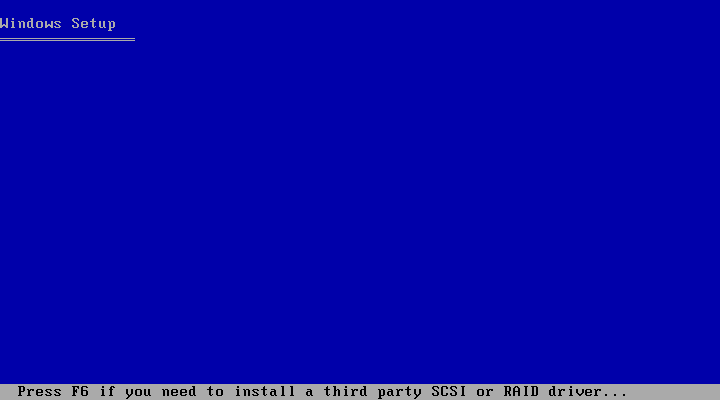
Menghilangkan Tanda Windows Not Genuine

Hai gaes .....
Kali ini saya membuka Windows XP sp2 saya yang sudah lama sekali gak saya buka. Saat pertama melihat layar Windows, saya kaget karena ada peringatan bahwa Windows XP sp2 yang saya pakai not genuine.
Tapi jangan khawatir, karena saat ini kita akan belajar bersama-sama cara mengatasi masalah ini ;)

Berikut adalah langkah-langkah untuk menghilangkan tanda Windows Not Genuine terutama di Windows XP :
1. Basmallah. Awali segala sesuatu dengan berdoa :)
2. Buka Task Manager. Bisa dengan menekan ctrl+alt+del atau bisa juga dengan mengarahlan kursor ke taskbar kemudian klik kanan dan pilih Task Manager.

3. Akan muncul jendela Task Manager. Pilih tab Process, cari WgaTray.exe, klik kemudian pilih end process.
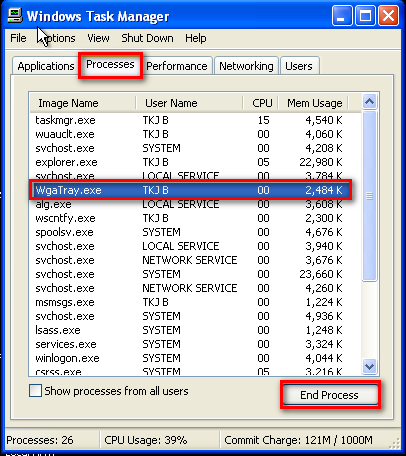
Akan muncul jendela Task Manager Warning, klik yes untuk melanjutkan.

4. Buka Run dengan menekan windows+R pada keyboard. Setelah terbuka jendela Run, ketikkan regedit. Kemudian klik ok.

5. Setelah itu, cari HKEY_LOCAL_MACHINE, kemudian cari SOFTWARE.

Selanjutnya, cari Microsoft.

Selanjutnya, cari Windows NT.

Pilih Current Version.

Kemudian cari Winlogon.

Selanjutnya cari Notify.

Setelah itu cari folder WgaLogon. Hapus folder tersebut.

Akan muncul konfirmasi bahwa folder tersebut akan di hapus. Pilih yes untuk melanjutkan.

6. Restart komputer.

7. Tanda Windows Not Genuine sudah hilang.

8. Sebenarnya sampai langkah ini masalah sudah selesai. Tetapi untuk lebih aman saja, kita hapus beberapa file yang berada di direktori C. Untuk itu, buka direktori C.

Cari folder Windows32. Double klik.

Cari file LegitCheckControl.dll. Hapus file tersebut.

Kemudian cari lagi file WgaLogon.dll. Hapus file tersebut.

Cari satu lagi file WgaTray.exe. Hapus file tersebut.

Yaps, kita sudah belajar bersama-sama mengenai cara menghilangkan tanda Windows Not Genuine terutama di Windows XP. Ada kurang datangnya dari saya, ada lebihnya hanya dari Allah SWT.
Terimakasih gaes, semoga bermanfaat :D
READ MORE - Menghilangkan Tanda Windows Not Genuine

JENIS-JENIS FIREWALL


1.      Hardware
Firewall yg dipasang di komputer, menghubungkan komputer dengan modem.
Kelebihan :
·         Menyediakan perlindungan lebih banyak daripada software firewall.
·         Beroperasi secara independen terhadap Operasi System  dan aplikasi perangkat lunak (kompabilitasnya tinggi).
Kekurangan :
·         Cenderung lebih mahal.

2.     Software
Berjalan pada background computer.
Kelebihan :
·         Harga murah.
·         Konfigurasi mudah.
Kekurangan :
·         Memakan sumber daya komputer (CPU, memory, disk).
·         Terdapat versi berbeda untuk Operasi System  berbeda pula.
·         Dibutuhkan beberapa copy dan monfigurasi untuk tiap system dalam jaringan.
 
READ MORE - JENIS-JENIS FIREWALL

Cara Install Windows Server 2003 di Vmware

Alat dan Bahan :
  • Laptop atau PC.
  • Vmware 9.0 atau versi lain.
  • ISO Windows Server 2003
Langkah Kerja :
1. Basmallah.
2. Siapkan alat dan bahan.
3. Buka vmware.
4. Buat virtual baru.


5. Pilih I will install the operating system later. 
6. Untuk guest operating system pilih Microsoft Windows. Sedangkan untuk versinya pilih sesuai ISO, Windows Server 2003 Enterprise Edition.
  Klik Next.
7. Beri nama virtual yang dibuat, misalnya Windows Server 2003 Enterprise Edition. Kemudian, pilih lokasi yang diinginkan untuk menyimpan virtual tersebut.
 Klik Next.
8. Isikan disk maksimum sesuai dengan yang diinginkan. Misalnya 40 GB.

 Klik Next.
9. Konfigurasi tahap awal selesai. Untuk konfigurasi yang lebih detail, klik Customize Hardware.
 10. Isikan besarnya RAM sesuai dengan keinginan. Misalnya 256 MB. Jangan lupa isikan iso pada new cd/dvd. Pilih file ISO Windows Server 2003. Untuk hal yang kurang penting bisa dihilangkan saja. Misalnya sound card dan printer.
Klik Close.
11. Jika semua konfigurasi sudah sesuai dengan yang diinginkan, klik finish untuk memulai instalasi.
12. Jalankan virtual untuk memulai instalasi.
 13. Masuk BIOS dengan menekan tombol F2.
 Masuk tab Boot. Letakkan CD-ROM Drive di paling atas. Kemudian Exit  dan save.
14. Tunggu system mulai memproses.
15. Tekan enter untuk setup windows.
16. Tekan F8 untuk menyatakan bahwa kita setuju dengan lisensi yang sudah ada.
17. Pada proses partisi, bagi besar harddisk sesuai dengan yang diinginkan. Tekan C untuk memulai partisi.
Misalnya untuk drive C sebesar 22 GB atau 22000 MB. Tekan enter untuk melanjutkan partisi drive lain.
18. Kembali tekan C untuk partisi drive D. 
Berikan 11 GB  atau 11000 MB. Tekan enter untuk partisi drive lain.
Masih sama seperti sebelumnya, tekan  C  untuk partisi drive  E.
Sisa dari partisi sebelumnya adalah partisi untuk drive E. Tekan enter untuk melanjutkan.
 19. Untuk format partisi pilih pilihan yang paling atas.
20. Tunggu system sedang memproses.
21. Windows Server 2003 mulai booting.
22. Tunggu proses instalasi. Biasanya proses ini cukup memakan waktu lama.
23. Pada jendela Regional and Language Options, pilih bahasa sesuai dengan keinginan. Di sini saya memilih bahasa Indonesia.

Klik Apply kemudian OK.
24. Selanjutnya isikan nama dan organisasinya.
Misalnya :
Name : TEKAJE
Organization : STEMBAYO
Klik Next.
25. Selanjutnya kita diminta untuk mengisi serial number. Isikan sesuai dengan ISOnya.
Klik Next.
26. Isikan PC yang bisa terhubung dengan Windows Server 2003 nantinya. Misalnya 10.
Klik Next.
27. Isikan nama PC. Misalnya STEMBAYO dan isikan passwordnya. Jangan lupa untuk mengisikan confirm password.
 Klik Next.
28. Untuk Date&setting isikan sesuai dengan hari dan waktu saat menginstall.
 Klik Next.
29. Custome setting pilih Typical setting.
 Klik Next.
  30. Jendela Networking Component langsung di Next saja.

31. Beri nama Workgroup. Misalnya WORKGROUP.
 Klik Next.
32. Terakhir, sudah masuk pada tahap Finalizing Instalation.
33. Proses instalasi selesai.
Tekan Ctrl+Alt+Del untuk masuk ke dalam Windows Server 2003.
Isikan password yang sebelumnya sudah dibuat saat proses instalasi berlangsung.
34. Sudah berhasil masuk. Windows Server 2003 siap digunakan.
35. Hamdallah.


READ MORE - Cara Install Windows Server 2003 di Vmware

SEJARAH WIRELESS DI INDONESIA


Tiga negara, yaitu Amerika, Inggris, dan Indonesia berlomba-lomba
menentukan siapa diantara mereka yang lebih dulu menggunakan teknologi
canggih dengan meneliti keadaan tanah negaranya masing-masing untuk
melihat siapa yang terhebat di masa yang lalu. Disepakati penelitian
dimulai dari Amerika trus Inggris & terakhir Indonesia.
Di Amerika, stl penggalian sudah mencapai 1000 meter maka ditemukan
kabel tembaga, maka Team Amerika dengan banggannya menyimpulkan bahwa
1500 tahun yang lalu telah dibangun jalur telepon dengan memakai
tembaga di Amerika.
Di Inggris, setelah penggalian sudah mencapai kedalaman 1000 m tidak
ditemukan kabel tembaga, tetapi setelah mencapai kedalaman 1500 m
ditemukan serpihan lembut kaca maka Team Inggris tersebut dengan
bangganya menyimpulkan bahwa 2500 tahun yang lalu telah dibangun jalur
komunikasi dengan memakai Fiber Optik di Inggris.
Dan terakhir di Indonesia, setelah penggalian sudah mencapai kedalaman 500 m
dan 1000 m sampai seterusnya tidak ditemukan apa-apa, lalu dgn sangat
bangganya, maka Team Indonesia menyimpulkan bahwa 5000 tahun yang lalu
komunikasi di sini telah menggunakan wireles.
SUMBER : http://ndokasin.wordpress.com/2008/12/29/sejarah-wireless-di-indonesia/
READ MORE - SEJARAH WIRELESS DI INDONESIA
 

Tentang Saya

Most Reading

Diberdayakan oleh Blogger.